
Kom igång
Logga in
- Öppna adressen till Konvyra som din administratör har gett dig.
- Skriv din E-postadress och ditt Lösenord.
- Välj Logga in.
Med Visa lösenord ser du vad du skriver. Efter för många felaktiga försök får du vänta en stund innan du provar igen.
Första gången: konto från administratören
Konvyra skickar inga e-postmeddelanden, så det kommer ingen inbjudan eller länk. Din administratör skapar kontot åt dig och ger dig din e-postadress och ett första lösenord.
- Öppna adressen till Konvyra som administratören har gett dig.
- Skriv e-postadressen och lösenordet du har fått, se Logga in.
Glömt lösenordet
Det finns ingen länk för att återställa lösenordet. På inloggningssidan står texten Glömt lösenordet? Fråga din administratör.
- Kontakta din administratör.
- Administratören sätter ett nytt lösenord åt dig. Då loggas du ut på alla enheter.
- Logga in med det nya lösenordet.
Hur administratören gör står under Återställa ett lösenord.
Din startsida
- Säljare hamnar på Min arbetsyta.
- Säljchef och Administratör hamnar på Översikt.
Läs mer under Översikt och Min arbetsyta.
Så ser Konvyra ut
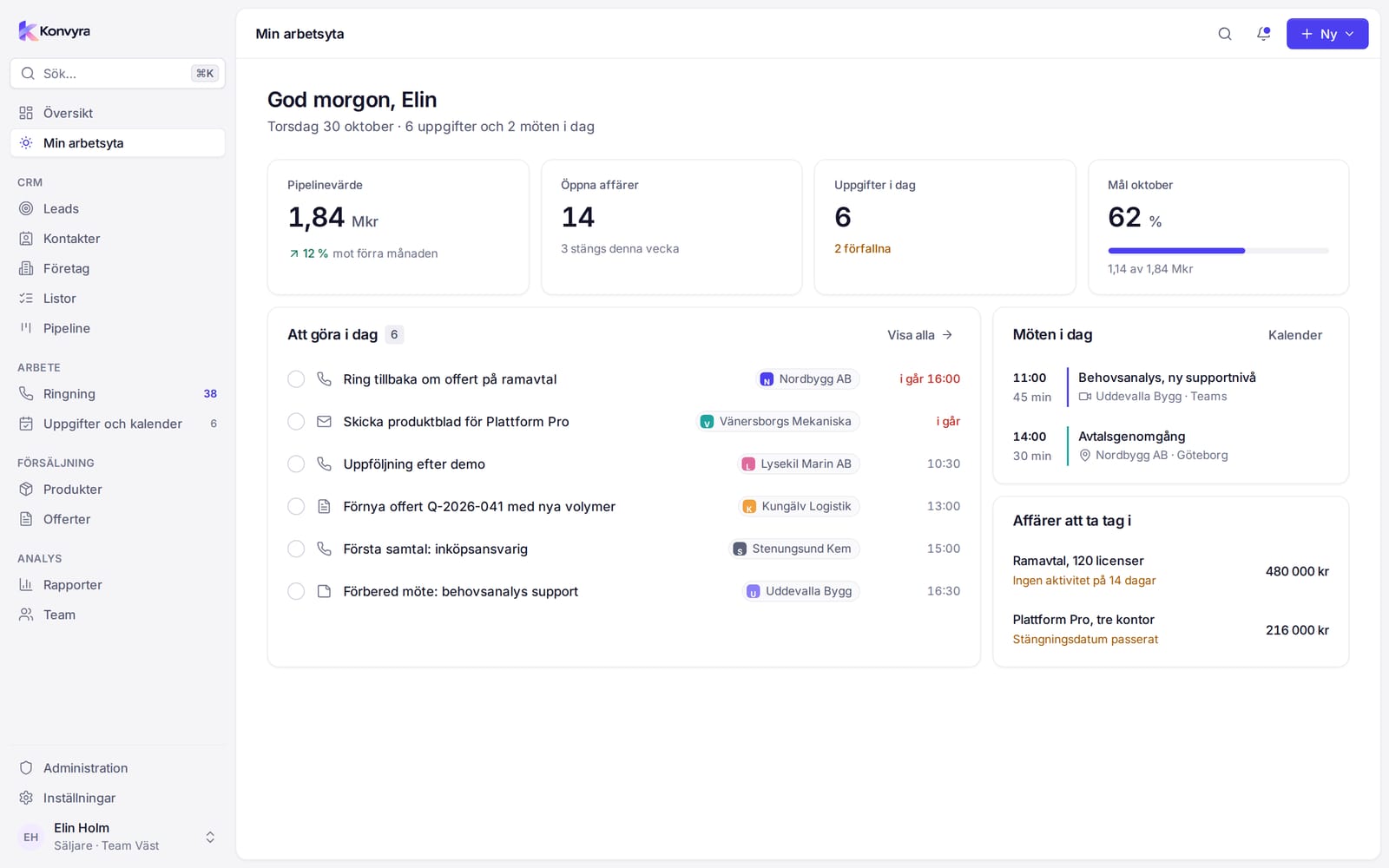
Sidomenyn till vänster har allt din roll får använda, i grupper:
- Överst: Översikt och Min arbetsyta.
- CRM: Leads, Kontakter, Företag, Listor och Pipeline.
- Arbete: Ringning och Uppgifter och kalender.
- Försäljning: Produkter och Offerter.
- Analys: Rapporter och Team, för Säljchef och Administratör.
- Längst ned: Administration (bara Administratör), Inställningar och din användarmeny.
Fäll ihop sidomenyn med knappen vid loggan eller med [.
Sök
Välj Sök… i sidomenyn eller tryck Ctrl K (på Mac ⌘K). Skriv ett namn på en lead, kontakt, ett företag eller en affär, eller namnet på en sida du vill gå till. Sökrutan har också genvägar för att skapa poster och byta tema eller språk.
Ny
Knappen Ny uppe till höger skapar en Ny lead, Ny kontakt, Nytt företag, Ny affär eller Ny uppgift. På vissa sidor ersätts den av sidans egen knapp, till exempel Ny lista eller Ny offert.
Tangentbordsgenvägar
Goch sedan en bokstav går till en sida:OÖversikt,LLeads,KKontakter,FFöretag,PPipeline,RRingning,UUppgifter.Coch sedan en bokstav skapar en post:Llead,Kkontakt,Fföretag,Aaffär,Uuppgift.[fäller ihop sidomenyn.
Genvägarna fungerar inte medan du skriver i ett fält.
Språk och tema
Öppna användarmenyn längst ned i sidomenyn.
- Språk: välj Svenska eller English. Valet gäller bara dig.
- Tema: välj Ljust, Mörkt eller System. System följer enhetens inställning.
- Profil och Inställningar öppnar dina kontouppgifter.
- Logga ut avslutar sessionen.
På telefonen
På en telefon visar Konvyra en förenklad vy med en flikrad längst ned. Där finns det du behöver för att ringa, följa upp och flytta affärer. På en dator kan du välja samma vy med Fokusläge i användarmenyn. Vill du ha Konvyra som en app på telefonen väljer du Installera appen under Mer. På iPhone trycker du på Dela och väljer Lägg till på hemskärmen.