
Leads och listor
Leads
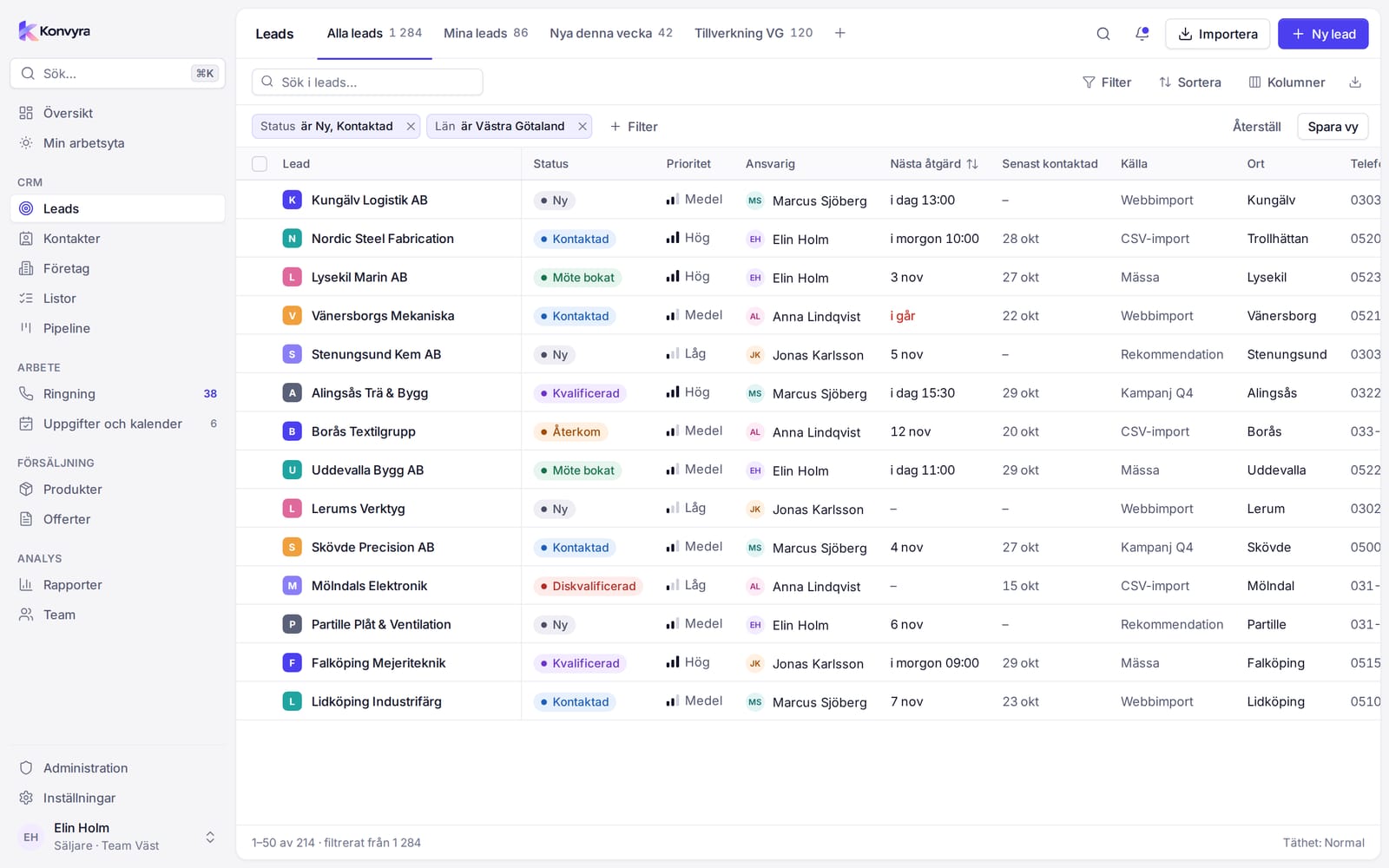
En lead är en möjlig kund som du ännu inte har en affär med. Välj Leads i sidomenyn. Som Säljare ser du de leads du har behörighet till.
Hitta och filtrera
- Sök i rutan i tabellen. Tryck
/för att hoppa dit. - Välj Filter, ett fält, ett villkor och ett värde för att begränsa listan. Varje filter blir en bricka ovanför tabellen. Klicka på brickan för att ändra den. Rensa filter tar bort alla.
- Välj Sortera eller klicka på en kolumnrubrik för att sortera.
- Välj Kolumner för att välja vilka kolumner som visas och i vilken ordning.
Ändrar du filter, sortering eller kolumner kan du spara resultatet som en vy med Spara vy. Sparade vyer ligger som flikar ovanför tabellen. Återställ vyn går tillbaka till hur den var.
Öppna en lead
Klicka på namnet. Leaden öppnas i en panel till höger. Med J och K hoppar du till nästa och föregående lead i listan, och Öppna som sida visar den på en hel sida. Läs om fliknamn och tidslinjen under Företag och kontakter.
Skapa en lead
- Välj Ny och sedan Ny lead. Du kan också trycka
Coch sedanL. - Fyll i det du vet. Fält med * måste fyllas i.
- Välj Skapa.
Finns det redan en liknande post visas Möjliga dubbletter. Välj Öppna den befintliga eller Skapa ändå.
Status
Varje lead har en Status: Ny, Kontaktad, Kvalificerad, Möte bokat, Ring tillbaka, Inte aktuell eller Konverterad. Statusen sätts automatiskt när du sparar ett utfall i Ringning:
- Intresserad ger Kvalificerad.
- Inte intresserad och Ring ej ger Inte aktuell.
- Ring tillbaka, Möte bokat ger samma status.
- Affär vunnen ger Konverterad.
- Övriga utfall ger Kontaktad.
Du kan också ändra statusen för flera leads på en gång, se nedan.
Flera leads på en gång
Markera rader med kryssrutorna. Längst ned visas antalet valda och dessa åtgärder:
- Tilldela: byt ansvarig.
- Ändra status
- Lägg till i lista: se Listor.
- Exportera
- Ta bort: posterna flyttas till papperskorgen och kan återställas i 30 dagar.
Vill du markera hela urvalet och inte bara sidan du ser, välj Markera alla. Avmarkera allt rensar urvalet.
Konvertera till affär
När en lead är redo att bli en affär väljer du Konvertera till affär på leaden. Affären skapas och öppnas. Se Pipeline och affärer.
Importera och exportera
Du för in poster med en CSV-fil, en textfil med en rad per post som du kan öppna i Excel, och tar ut dem på samma sätt. Import och export finns på datorn.
Importera
- Välj Importera i tabellen, till exempel i Leads.
- Välj Välj fil och ladda upp din CSV.
- Konvyra föreslår vilken kolumn i filen som hör till vilket fält. Kontrollera kopplingarna. Kolumner du inte vill ha kan du hoppa över med Hoppa över kolumnen.
- Välj Förhandsgranska. Du ser Klar att importera och eventuella Möjliga dubbletter.
- Bekräfta importen.
Rader som redan finns markeras som dubbletter. Vill du ha med dem ändå, kryssa i Skapa dubbletter ändå. Rader som är spärrade importeras aldrig.
Filen ska ha kolumnrubriker på första raden. Komma eller semikolon går bra som avskiljare.
Exportera
- Hela vyn: välj Exportera CSV i tabellen. Filen följer vyns filter och kolumner.
- Valda rader: markera raderna och välj Exportera längst ned.
Filen använder semikolon och UTF-8, så den öppnas rätt i svenska Excel. Exporten följer dina behörigheter. Saknar du rätt att exportera ser du inte knappen.
Listor
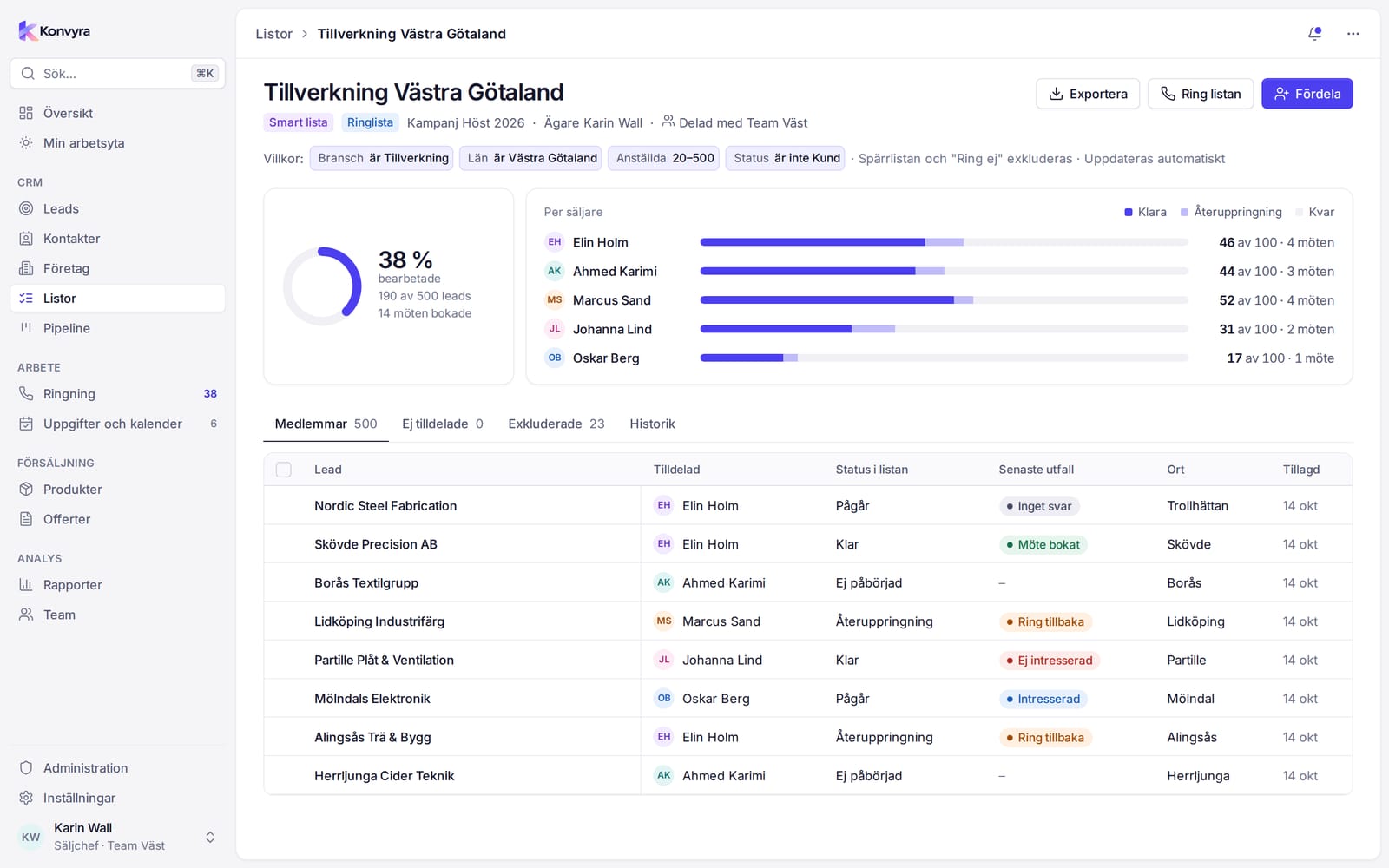
En lista samlar leads för ett syfte, till exempel ett ringpass. En lead kan ligga i flera listor. Välj Listor i sidomenyn. Tabellen visar namn, typ, syfte, antal, hur stor del som är bearbetad, ansvarig och senaste ändring.
Typer och syften
Typ
- Statisk lista: du lägger själv till leads och de ligger kvar.
- Smart lista: bygger på ett filter. Listan uppdateras automatiskt när leads börjar eller slutar matcha. Filtret visas som brickor på listan, och spärrlistan och leads med utfallet Ring ej är undantagna.
Syfte
- Ringlista: leads som ska ringas.
- Kampanj: leads som hör till en insats.
- Spärrlista: leads och nummer som inte ska kontaktas.
Skapa en lista
- Välj Listor och sedan Ny lista.
- Skriv ett Namn och välj Typ och Syfte.
- Välj Skapa lista.
Lägg till leads
- Gå till Leads och markera leads.
- Välj Lägg till i lista och välj en statisk lista.
Du kan också importera en CSV direkt till en lista: öppna listan, välj Importera till lista och gå igenom samma steg som vid import.
Fördela till säljare
Det här gör du som Säljchef eller Administratör.
- Öppna listan och välj Fördela.
- Under Fördelning väljer du Jämnt, Efter andel eller Manuellt antal.
- Välj vilka personer som ska få leads. Du ser hur många leads var och en får (Antal efter fördelning).
- Låt Behåll redan påbörjade vara ikryssat om leads som redan har ringts ska ligga kvar hos nuvarande ansvarig.
- Kontrollera sammanfattningen, till exempel "120 leads byter ansvarig · 30 behåller sin", och bekräfta.
Leads utan ansvarig hittar du under Inte tilldelade.
Följ bearbetningen
På listans sida ser du hur stor del som är bearbetad och en stapel per person. Flikarna:
- Medlemmar: alla leads i listan med ansvarig, Status i listan, Senaste utfall, ort och när de lades till. Markera rader för att Tilldela, Ta bort ur listan eller Exportera.
- Inte tilldelade
- Exkluderade: leads som inte ska ringas, till exempel efter utfallet Ring ej.
Status i listan är Inte påbörjad, Pågår, Återuppringning, Klar eller Exkluderad.
Välj Ring listan för att börja ringa. Ringning öppnas med listan vald.
Spärrlistan
Spärrlistan är de nummer som inte ska kontaktas. Ett nummer läggs dit när du väljer utfallet Ring ej i Ringning och bekräftar med Spärra numret. Leaden tas då bort från ringlistan. Vid import hoppas spärrade rader över.
En lista med syftet Spärrlista samlar leads som inte ska kontaktas.