
Offerter
Skapa en offert
Offerter finns för Säljare, Säljchef och Administratör.
- Från en affär: öppna affären och välj Skapa offert.
- Från listan: välj Offerter i sidomenyn och sedan Ny offert.
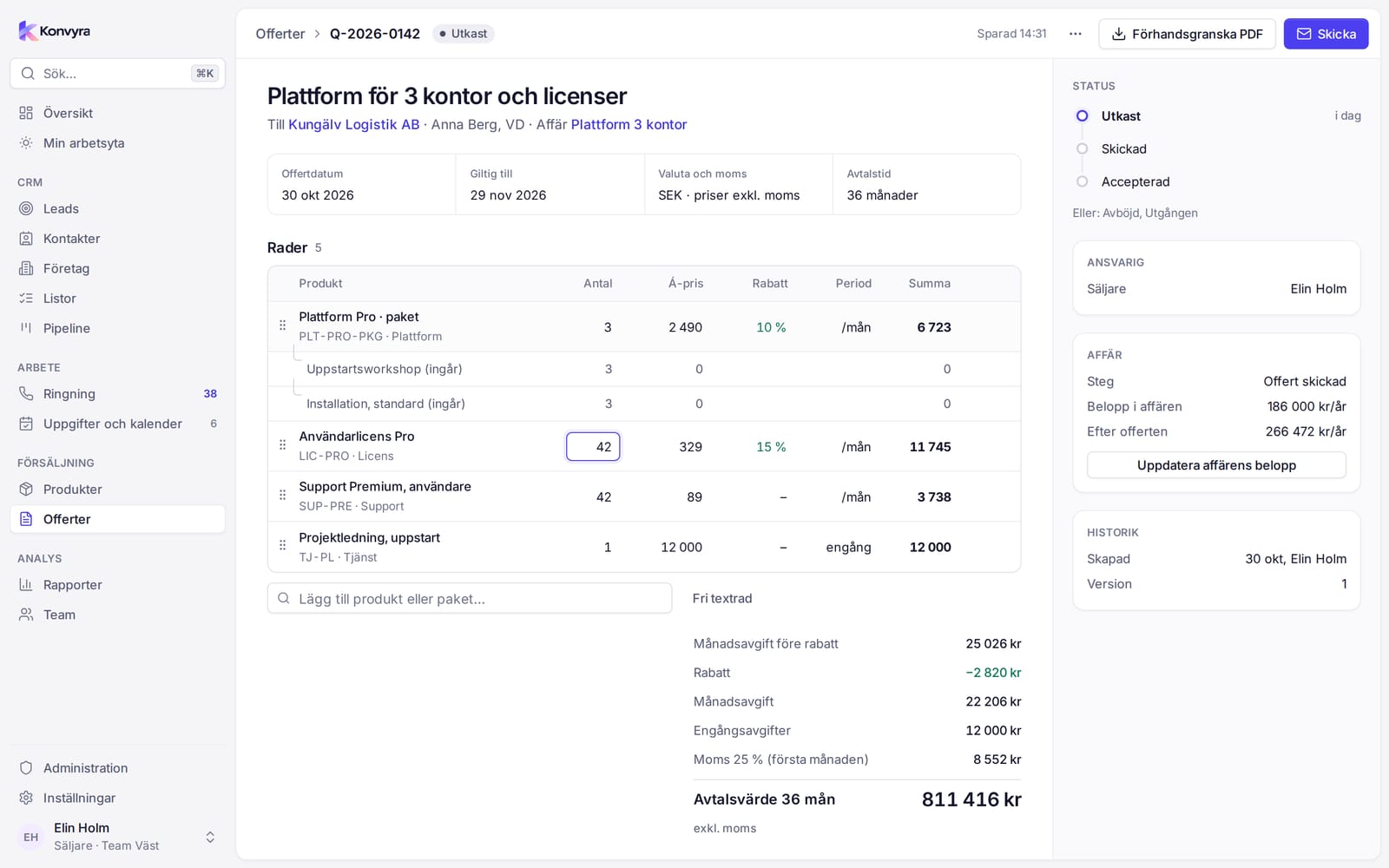
Offerten öppnas direkt i offertbyggaren som ett utkast med ett offertnummer. Allt du skriver sparas automatiskt, och längst upp visas Sparad när det är klart.
Listan Offerter visar nummer, kund, affär, status, värde, giltig till och ansvarig. Filtrera och spara vyer som i andra tabeller.
Fyll i offerten
- Skriv Offertens titel.
- Välj Kund, Kontakt och vilken Affär offerten hör till.
- Offertdatum sätts när offerten skapas. Giltig till är förvald till 30 dagar framåt och går att ändra.
- Valuta och moms är SEK med priser exklusive moms.
- Avtalstid anges i månader och är förvald till 36. Den används för att räkna ut avtalsvärdet.
- Under Villkor och meddelande skriver du texten som ska stå på offerten.
Rader, produkter och paket
- Skriv i Sök produkt eller paket. Träffarna är grupperade efter kategori och Paket, och visar pris och period.
- Välj en träff, eller tryck
Enterför att lägga till den första. - Justera Antal, À-pris och Rabatt på raden.
Tabflyttar till nästa fält. - Fri textrad lägger till en rad utan produkt.
- Dra i handtaget vid en rad för att ändra ordning.
Ett paket läggs till som en huvudrad med de ingående produkterna under, markerade som ingår. À-priset kommer från produkten. Bara roller som får ändra priser kan ändra det på raden.
Rabatt
På varje rad anger du Rabatt antingen i procent eller i kronor. Välj enhet bredvid fältet. Rabatten räknas av på radens summa och syns i summorna längst ned.
Summor
Längst ned räknar Konvyra ut åt dig:
- Månadsavgift före rabatt
- Rabatt
- Månadsavgift
- Engångsavgifter
- Moms (första månaden)
- Avtalsvärde, det vill säga månadsavgiften gånger avtalstiden plus engångsavgifterna
Momsen följer varje produkts momssats. Alla belopp är exklusive moms.
Status
Till höger under Status väljer du var offerten är: Utkast, Skickad, Accepterad, Avböjd eller Utgången. Ett utkast blir Skickad när du väljer Skicka. De andra statusarna sätter du själv när kunden svarar.
Förhandsgranska och skicka
- Förhandsgranska som PDF skapar en PDF av offerten med rader och summor.
- Skicka skapar PDF:en och sätter statusen till Skickad.
När kunden svarar
- Sätt statusen till Accepterad. Då visas Markera affären som vunnen under Kopplad affär.
- Sätt Avböjd om kunden tackar nej, eller Utgången om giltighetstiden gått ut.
Uppdatera affärens belopp
Under Kopplad affär ser du affärens nuvarande belopp och beloppet Efter den här offerten. Välj Uppdatera affärens belopp för att föra över offertens avtalsvärde till affären.
Fler åtgärder
I menyn Fler åtgärder högst upp:
- Duplicera: en kopia att utgå från.
- Ny version: en reviderad version, till exempel efter en förhandling. Versionsnumret syns under Historik.
- Ta bort: du får bekräfta, och det går inte att ångra. Valet visas bara om du har behörighet att ta bort offerter.